2013年12月21日

ThinkPad Edge E145を購入した

仕事で、ちょっとLinuxを持ち歩いて開発をしたいということが、ここ最近多く、MacOS Xでも良かったのですが、実行環境でコンパイルしなおしたりと、いろいろと面倒なことが多く、ちょっと安く入手できる機会があったので、思いきって、ThinkPad Edge E145を購入しました。


今は、写真のようにThinkPadはIBMではなくlenovoの商品なんですが、手触りとかそんなに質感が悪い感じはしないですね。キーボードは昔のIBMのキーボードとは違うものになりましたが、昔のあの「かちっ」としたキーボードは正直なところ、あんまり好きではなかったので、このキーボードの方がいい感じがします。

大きさは、11.6インチ。この前に使っていた、MacBookAirから見ると大きさは、ほぼ同じなんですが、やっぱり厚みがあるので、ちょっとかさばる感じがします。重さも300gぐらい重いのですが、まぁ、ゆるせる範囲内って感じです。

今は、みんなBTOでの購入なので、こんな仕様です。
  • CPU: AMD A4-5000(1.5GHz)
  • GPU: AMD RADEON HD 8330
  • メモリ: 8GB (4GB x 2)
  • キーボード: US仕様
  • HDD: 500GB(5400rpm)
AMD A4-5000という、一般にはなじみのないCPUが採用されていますが、これはちょっと前に良くサーバーなんかに利用されていたCPUの類型のもので、64bitのQuad Coreです。Quad Coreの64bit CPUでメモリを8GB搭載したものが、安価(10万円以下)に入手できるというのは、おそろしい時代です。キーボードは昔からの習慣にすぎません。実は、これが選べるから「買おうかな」って気持ちになったところは大きいのですが。

ちなみに、結構、保証プランが充実していて、追加で2万円ほど支払って、落下や水没なども保証してもらえる保証プランに加入しています。持って歩くしね。

OSは普通の人は、Windows8ってことになるんでしょうか。リカバリーディスクを作るために一回だけ起動しました。

Ubuntu 13.10をインストールしてあります。

普通のインストールディスクからはインストールできません。今どき、Ubuntuと言えども、インストーラがGUIなので、RADEON HD 8330なんていう最新のものに対応しているはずもないので特殊な方法を取ります。

Ubuntu 13.10に限りませんが、Alternative CD imageというものが用意されています。これのamd64のブランチのmini.isoをCD-Rに焼きます。これは、インストーラをCUIで起動して要するに必要なものを全部ネットワークから持ってくるインストーラディスクなので、ネットワーク環境が必須です。可能なら有線のDHCPを利用できる環境で実行する方が良いでしょう。

とにかくこれでkernelを起動してください。あとは、ネットワークにつながっているのでなんとかなることでしょう。:)

GPUが最新すぎるので、ディスプレイドライバーは追加でfglrx-updatesをインストールする必要があります。これさえインストールすればGUIが起動するので、本当になんとでもなると思います。あとは、WiFiのドライバーは、メーカーのページからソースコードを持ってきてコンパイルする必要があります。2013年12月10日時点では、Ubuntu 13.10には対応していませんが、エラーとにらめっこして、ちょっとパッチあてればコンパイルできます。ネット上にパッチもころがっていると思うので検索すればなんとかなることでしょう。私は、自分で適当にパッチあてて動かしています。

ここまで来てしまうと、もうあとはWindows使ったりMacOS使ったりするのとあんまり変わりません。良く「重い」と言われているUbuntuの標準デスクトップ環境のUnityですが、このノートでは重いということもありませんので、そのまま使っています。Google Chromeいれて、Sylpheedいれて、Terminalカスタマイズして、VLCいれてってすれば、もうまったく同じですw

ちなみに、MacOSとの兼ね合いで、ちょっとした操作方法が気になったのがファイラー的なファイル操作のものなんですが、Marlinというのをインストールすると、きっと幸せになれるでしょう(笑)

一昔前だったら、「やっぱりoffice文書が」ってなったんでしょうが、最近は、OpenOfficeとかLibreOfficeとかでなんとでもなりますね。Ubuntuは標準でLibreOfficeが使用できるので、そのまま利用しています。

これで通勤途上で、gccでコンパイルしてデバッグしたり、プログラムのテストをローカルで実行したりして、ちょっと通勤時間が有意義になったのでした。もっとも、寝てることのが多いけどね(笑)


2013年11月18日

りんごジャムを作ってみた

近所のスーパーでりんごのつめ放題をやっていて、つめ放題が好きなのでついついやってしまいまして、12個のりんごを獲得してしまったので、傷む前に一部をジャムにしてみました。

本当は、じっくり時間をかけて煮込むのが良いのでしょうが、そんな暇はないのでネットで調べて圧力鍋をつかってみました。

りんごは適当なサイズに切ります。りんごの分量の10%の砂糖、同じく10%のはちみつを投入します。りんご2つで400gぐらいだったので、砂糖が40gとはちみつが40gって感じです。

圧力鍋は3分加圧して放置すると、こんな感じ。

平鍋に移して中火〜弱火で煮込みます。普通にまぜてるとりんごはくずれてしまいます。煮込みの最中に味見して、酸味が強いなと思ったら、この段階で砂糖を足すと良いと思います。

20分ぐらい煮込むとこんな具合になります。出来上がりを適当に詰めて冷蔵庫で冷せば感性です。

そんなに大変ではなかったかな。正味40分ぐらいで完成しました。味もまぁまぁいい出来でした。

2013年11月12日

ホットジンジャーエール

話題になっていましたが、はじめて見つけて飲んで見ました。

生姜の味はします。すっごく熱かったです。

まぁ、なかなか美味しいのですが、なれないので若干違和感あります(笑)

また飲む機会あるかなぁ?


2013年11月11日

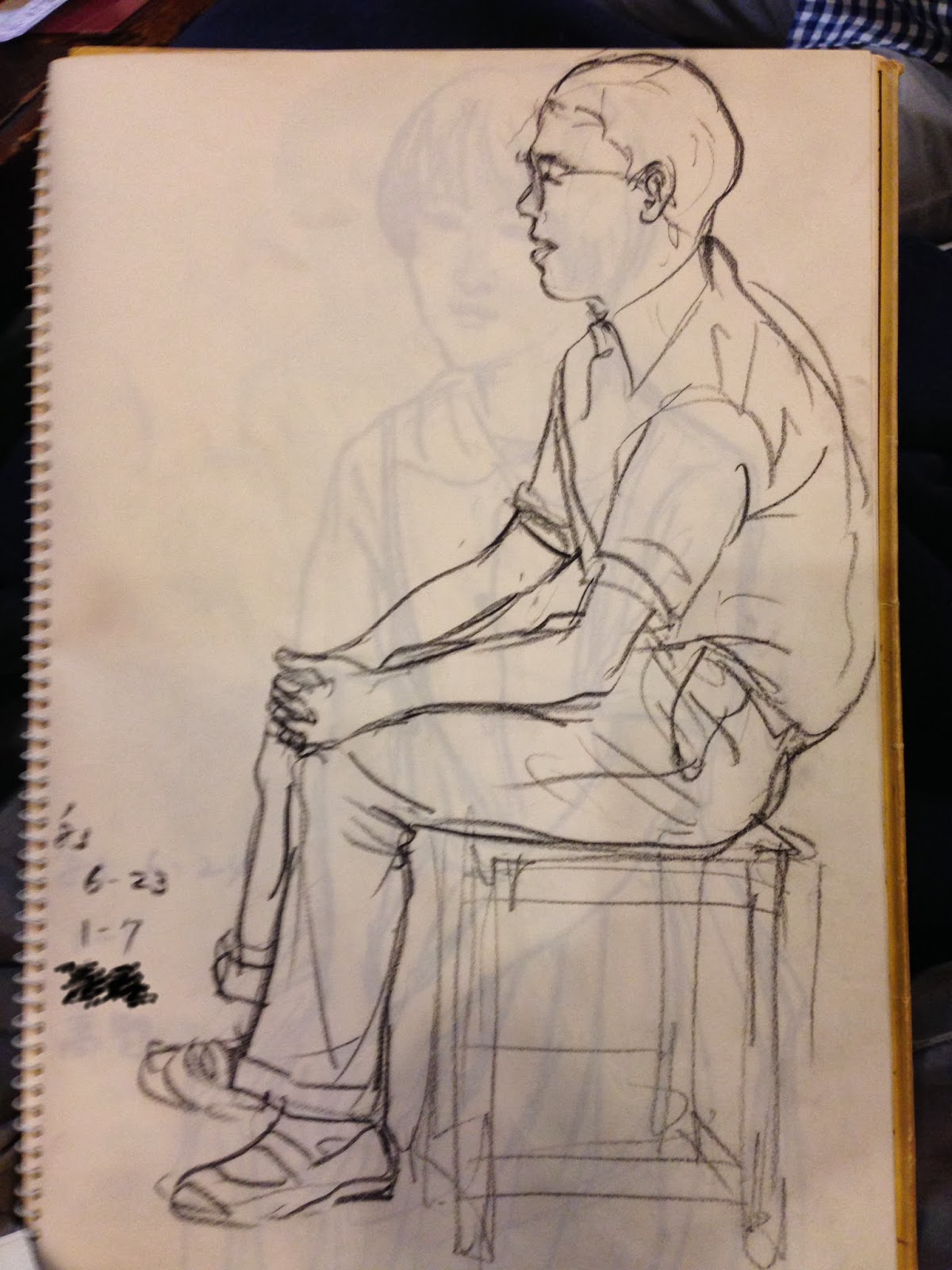
自分の原点と出会う

11月9日に中学校の同窓会があったのだが。そこで、当時の美術の先生が、僕のことを書いてくれた絵を持ってきてくれた。


中学校1年生の時に美術を担当してくれていた先生が書いた13才の自分なのだ。

今の僕を知っている人たちならこんなことを書いたら驚くかもしれないが、この頃の僕は「ものを作る」ということが嫌いな子供だった。

絵も下手だったし、何より小学生のとき、芸術系の科目については1つも良い評価をされたこともなく「ものを作る楽しさ」みたいないものがわからないでいた。そんな僕がきまぐれに作ったある作品を松田先生は「ものすごく、君らしさが出ている。すごく良くできてるよ」って言ってくれたのである。

人生の中で「何かを作る」ということが「人に評価される」ことがうれしいことなのだということを知ったときだったなと思う。

当時の担任だった先生も、僕がこういうクリエーターうずまく世界で仕事をしているのは、ちょっと意外だったようだ。

思えば20代の後半で堅い仕事からいきなり「ゲーム会社」に転職したときも「自分の作ってもらったもので楽しんでもらえるってすばらしい仕事だな」と思って、誘われるままに転職した。

きっと向いていたのだろう。その後、どんな仕事をして、どんなものを作っていたかは、このブログを読むような人はたいてい知ってるだろうからあえて書かないけど(笑)

今でも、僕自身は絵は下手だ。だけど、ゲーム会社でかれこれ15年も制作の仕事をしていてプログラミング部門だけじゃなく、デザイン部門の担当もしていたし、今となってはデザインのクオリティに注文をつけたりすることもある。ゲームは芸術ではなくビジネスだけど、工業製品のように大量生産されるものじゃなく、人が丹精こめて作るという意味では、絵、音楽、映画などの芸術作品に近いと思っている。

おそらく中学の同級生たちからしたら、僕が、今現在、エンターテイメントの最先端に身を置いているのは変な感じがすると思う。でも、僕は、今、そういう場所にいて、新しい何かを生み出す仕事をしている。

正直なところ中学の同窓会なんて、30年近く会っていない人達の集団だったりもするので「誰だっけ?」って人も多かったんだけど、1時間もたてば、もう仲間に戻っているのである。公立の中学校なのに新設中学の1期生という特殊な環境も影響があったかもしれないなと思う。

当時の先生たちよりも、今の自分の方が年齢が上というのは不思議な感じですが、あの頃、先生たちが僕らに向きあってくれたように、自分も世の中に出していくものを通じて、何かを人に感じさせられたらいいなと思うのでありました。

同窓会の幹事さんたちはすごく大変そうだけど、また来年、そしてしばらくは同窓会が続くと良いなと思ったのでした。

2013年10月28日

iPhoneに着信音を追加する

そんなわけで、iPhone5Cを使い続けている今日この頃ですが、標準の着信音とかにそろそろ飽きてきました。

「iOSでは着信音は追加できない」と思っている人がとても多いようなので、ちょっと方法をメモしておきます。


  1. iTunesの環境設定の「一般」の「表示」のところで「着信音」をチェックする。(標準ではチェックされていません)
  2. 40秒以内のm4a形式のデータを作成する
  3. m4aのデータの拡張子をm4rに変更する
  4. m4rのデータをiTunesにDrag&Dropする
    ※これを実行すると「着信音」というカテゴリが自動的に追加されるはずです。
  5. 同期中のiTunesの右上の「iPhone」をクリックして、「着信音」のタブを選択して、「着信音を同期」にチェック

あとは、iPhoneとiTunesを同期するだけです。

まぁ、「m4aのデータを作る」ってあたりにハードルはあるんでしょうが、どうしても追加したければ、お試しあれってことで。

2013年10月18日

F1 日本グランプリ in 鈴鹿サーキット(2013)

細かいことはさておき。大変楽しい週末でした。F1は最高の娯楽です。また、数年後でいいので見にいきたいものです。


2013年10月2日

iPhoneでGmailをプッシュ通知する

そんなわけで、すっかりiPhone使いな人になったしょうちゃんです。

僕のiPhone5Cは、あたりまえなんですがdocomoなのですが、やはりdocomoのiPhoneは新規参入でもあることからメールにまつわる環境の整備がおいついていません。

まぁ、今どきLINEやfacebookなどのメッセージ機能の方がつかわれているのでしょうが、端末の節電の意味や、仕事にもiPhoneを活用しているという人にとっては、メールをプッシュ通知するというのは大切なところかなと思います。

そんな中、SPモードメールはプッシュ通知されるのが、来年の1月からで、Gmailアプリのプッシュ通知は通知センターに通知されない(これは不具合だと思うので、そのうち直るでしょうが)ので、困ってしまいます。

iPhoneに標準搭載されているプッシュ通知っていったい、どのメールアドレスだったら通知されるのでしょうか? そうです、iCloudです。iCloudのメール、すなわち、me.comとか、icloud.comだったらプッシュ通知されるのです。

こんな風に設定すると「通知だけ」ではありますが、なんとなく便利になります。


  1. GmailとiCloudのアカウントを用意する(どっちも無料)
  2. Mailから「その他」でアカウントを追加する
    1. GmailのIDとパスワードを入力する(※注意しなければならないのは、ここでGmailの2段階認証を使っている場合は、固有のパスワードというのを使用する必要があります)
    2. 受信メールサーバーにiCloudの受信設定(imap.mail.me.com)とiCloudのパスワードを設定します。
    3. 送信メールサーバーにGmailの送信設定(smtp.gmail.com)とGmailのパスワード(2段階認証の人は、さっきと同じ固有のパスワードを入れる)を設定します。
  3. Gmailから必要なメールをフィルター機能を使ってiCloudに転送する

あとは通常の設定で、Mailの方で「音を鳴らす」「バッジはつけない」みたいに設定しておくと、「あ、メール来たなー」って着信音で理解して、Gmailを起動するみたいな運用が可能になります。

蛇足ですが、MailにはVIPという機能があって、通常のメールとVIPのメールで違う音を鳴らすことができます。この機能を利用すれば、2種類までなら音で鳴りわけるということも可能です。まぁ、iPhone自体の設定は調べればすぐわかると思うのでいいかな。